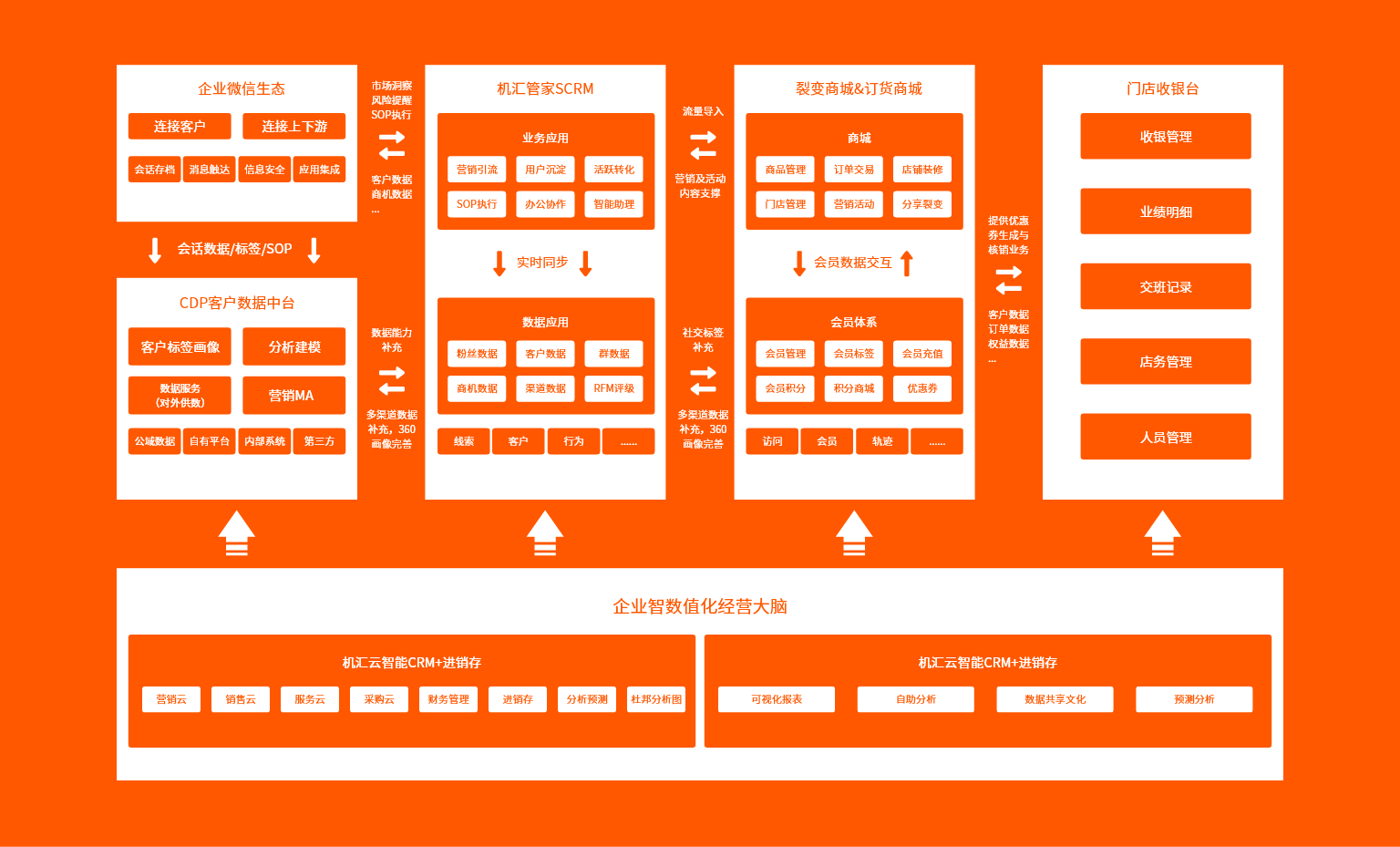

企微实操|如何使用会议中的共享屏幕

在远程协作日益普及的今天,企业微信会议的屏幕共享功能已成为团队演示、培训与沟通的核心工具。无论是展示文档、演示操作,还是协同讨论,掌握屏幕共享的各项设置与技巧都能显著提升会议效率。
本文将系统介绍企业微信会议中屏幕共享的基本操作、权限管理、高级功能及常见问题解决方案,帮助您快速成为屏幕共享的熟练使用者。
一、屏幕共享基础设置
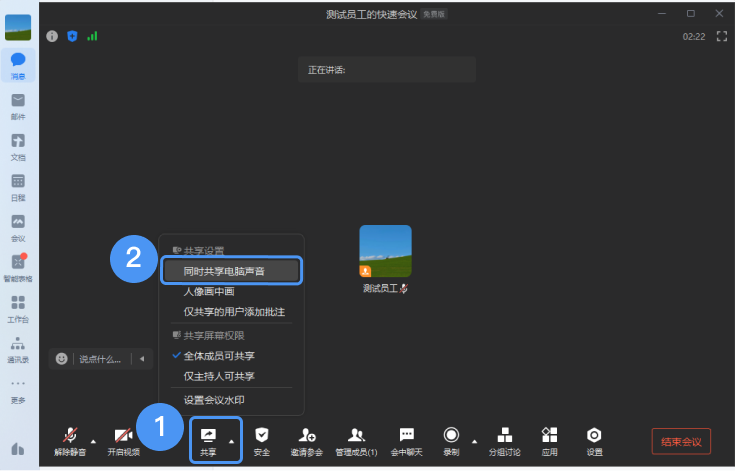
电脑端共享:
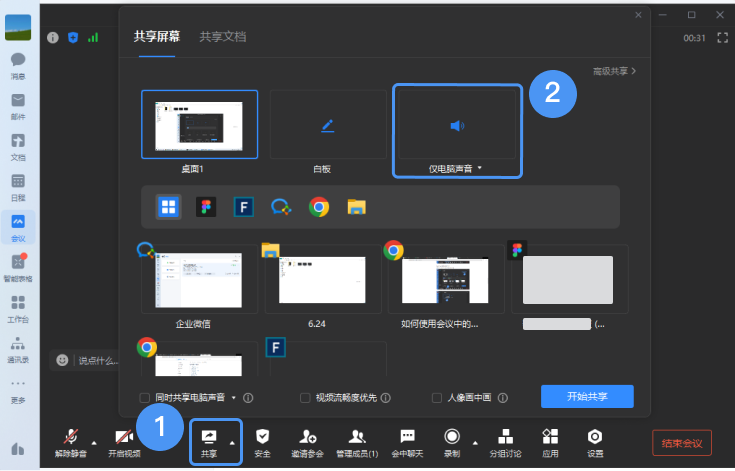
发起共享时,可自主选择是否【同时共享电脑声音】(默认关闭),(暂不支持MAC端)。
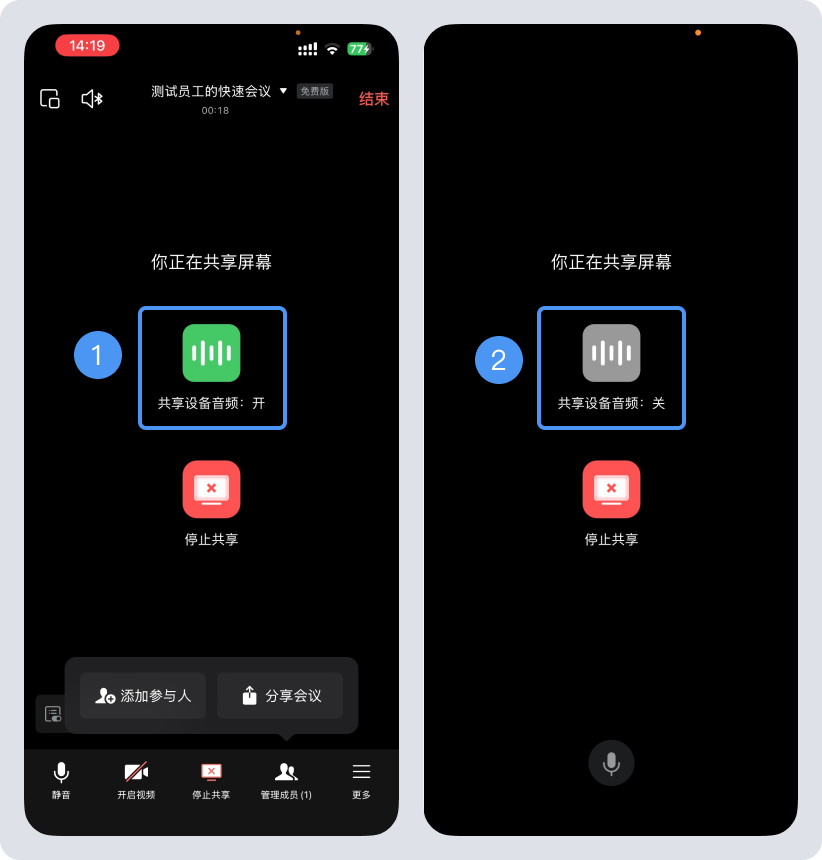
手机端共享:
手机端发起共享屏幕,设备音频默认开,支持关闭。
二、共享权限管理
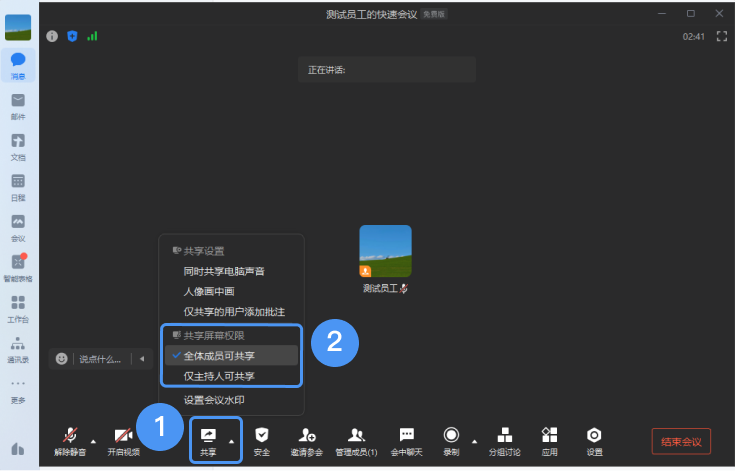
主持人或联席主持人支持选择【全体成员可共享】或【仅主持人可共享】,默认选择【全体成员可共享】。
三、屏幕水印设置
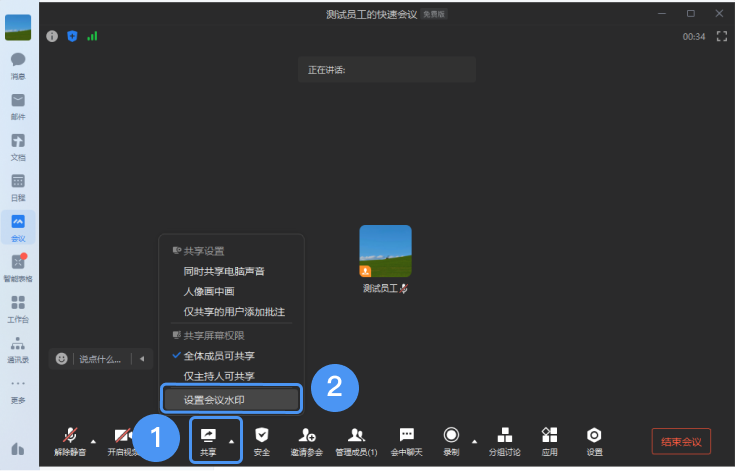
为保障会议内容安全,企业微信支持为共享屏幕添加观看者信息水印,设置后,所有成员观看屏幕共享时,将看到水印嵌入共享内容中。
水印内容:
企业微信联系姓名+完整手机号;
腾讯会议参会显示腾讯会议名称+完整手机号;
微信联系人参会:显示微信用户昵称。
水印模式:
基础功能支持单排水印。
若企业已购买高级功能,可启用多排水印增强防护。
四、指定演示区域
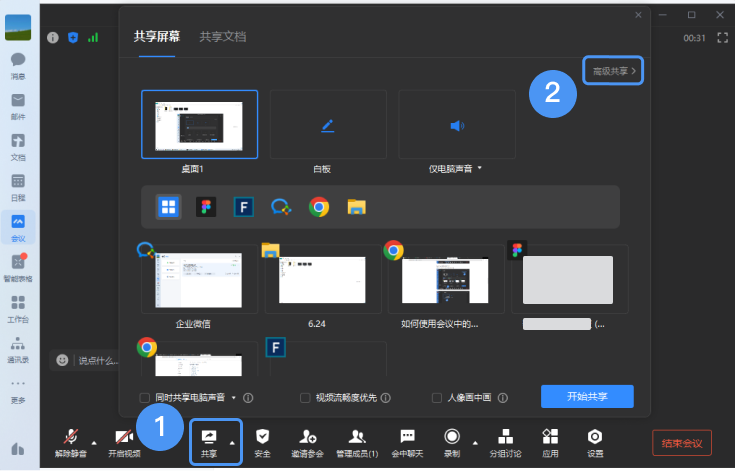
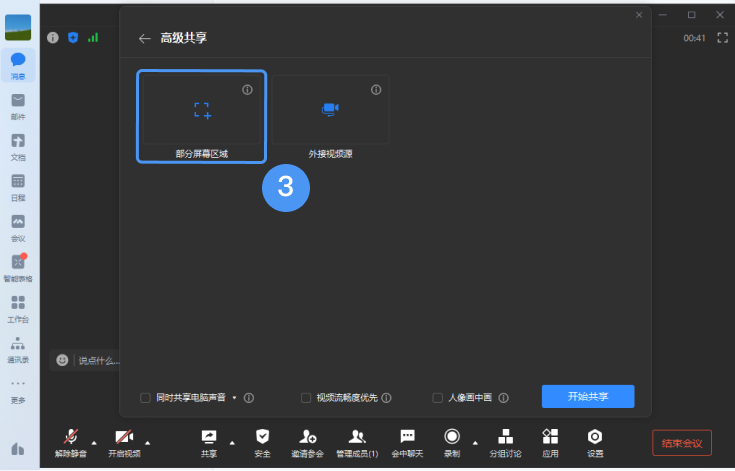
发起共享后,通过【共享屏幕→高级】选项,可自定义共享的屏幕区域,精准展示所需内容,避免干扰信息泄露。
五、开启人像画中画
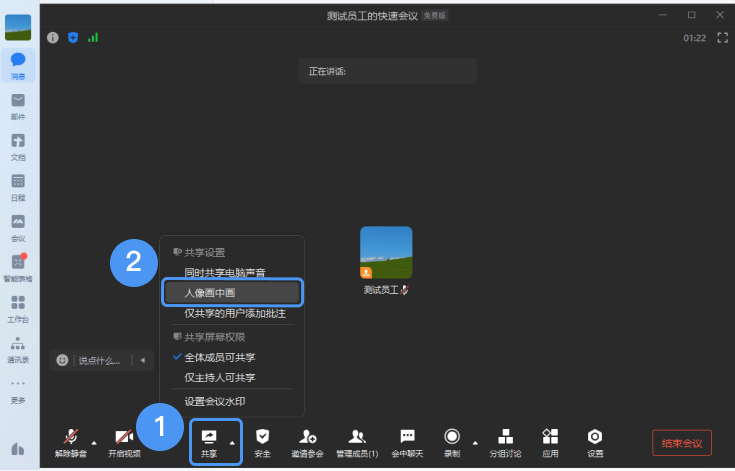
在【共享设置→人像画中画】中开启后,参会人既能观看共享屏幕内容,又能同时看到演讲者的视频画面,增强临场感与互动性。
六、仅共享电脑声音(Win专属)
Win端在共享屏幕时,支持选择“仅电脑声音”,MAC端暂不支持。
七、常见问题
1、iPad共享时提示“屏幕录制已停止”
原因:iPad同时开启了投影功能(与屏幕共享互斥)。
解决:关闭投影后再尝试共享屏幕。
2、微信小程序入会能否共享屏幕?
暂不支持。微信侧小程序入会无共享屏幕入口。
3、Mac共享时其他参会人听不到视频声音
现状:Mac共享屏幕时本地视频声音无法传输。
建议:通过腾讯会议客户端发起或加入会议,再启用共享功能。
4、云录制不支持共享文档画面
说明:云录制仅支持录制“共享屏幕”内容,无法录制“共享文档”画面。
替代方案:如需录制共享文档,请使用本地录制功能。
结语
以上,就是企业微信使用会议中的共享屏幕的相关内容,希望本文能为您的企业微信实际操作提供清晰指引,助力业务高效开展。




- 联系地址:杭州滨江区正泰大厦正泰大厦1号楼5楼5052
- 全国加盟热线:13967938689
- 客服热线:0571-88223075
- 0571-87003075
- 13967938689
关注我们+

扫码获得30天试用